Visualizzazione post con etichetta Windows. Mostra tutti i post
Con un post passato ho presentato ai miei lettori un introduzione all'utilizzo del LaTeX per la scrittura dei vostri documenti professionali. Questo approccio, almeno all'inizio, può risultare un pò ostico, soprattutto per chi non ha familiarità con i linguaggi di programmazione in generale.

E' per questo che oggi voglio presentarvi LyX: un editor LaTeX-based che facilita la scrittura di documenti in questo linguaggio di markup, fornendo una interfaccia grafica e evitandovi la noia (o piacere?) di dover conoscere a fondo comandi e sintassi del LaTeX.

Nota: Sono dell'idea che iniziare con LyX sia un ottimo metodo per approcciarsi al LaTeX, ma sono della convinzione che il metodo migliore sia agire da sorgente così da comprendere bene ciò che si fa ed avere la maggior personalizzazione/ottimizzazione possibile. Tuttavia, è anche vero il brevissimo tempo necessario a comprendere il funzionamento di LyX, e l'immediatezza con cui si possono scrivere documenti lo rende una valida risorsa.

Installazione et avvio.

Naturalmente lyx è presente in tutte le distribuzioni Debian-based, quindi per installarlo vi sarà sufficiente dare in terminale
sudo apt-get install lyx
Unico appunto: ...sono 344Mb da installare... e dai non vi demoralizzate proprio adesso! Scoprirete che ne vale la pena ;)
Per tutte le altre distro Linux-based, per Windows e per Mac vi rimando alla pagina di download del programma.
Per noi ubuntiani, dopo l'installazione il programma sarà disponibile sotto Applicazioni | Ufficio.

LyX ci insegna.

Appena avviato LyX, la pagina che ci si presenterà ci istruirà immediatamente sul miglior percorso da seguire per imparare l'utlizzo di questo fantastico programma. ù
Ma giusto per darvi un assaggino: vedete come è scarna e brutta da vedere questa pagina? Ecco, questa è la cosiddetta modalità WYSIWYM (what you see is what you mean, ovvero ciò che vedi è ciò che intendi) che vi permette di concentrarvi sul contenuto e non sulla resa tipografica finale. Volete vedere come verra "stampata" questa pagina? Cliccare sul tasto "dvi", "PS" o "pdf" e ammirate la meraviglia :)
Se volete vedere cosa si può fare con LyX, oltre alle miriadi di esempi presenti nel programma e nella rete, vi linko la mia raccolta di appunti di termodinamica realizzata quest'anno con LyX.

Fidatevi, scrivere formule matematiche e documenti con questo programma è una vera goduria, si comincia scrivendo appunti tecnici e si finisce per usarlo per scrivere la lista della spesa :)
Leggi tutto...

| edit post

Ieri mi sono trovato in una grave situazione. Avevo sotto mano il gioco Assassin's Creed e la fisiologica necessità di giocarci. Così, scopro che in Wine non gira e l'unico modo è... avere Winzozz! Perciò, mi sono un pò documentato sul web e ho studiato il modo di installare (anche se me ne vergogno a dirlo) Windows su un pc contenente Ubuntu: Buona lettura


Prerequisiti. Bisogna scaricare il LiveCD della propria distro di Ubnuntu, e la ISO di Super Grub (la trovate qui http://www.supergrubdisk.org/index.php?pid=5) e masterizzarle su due CD differenti. Inoltre (naturalmente) bisogna possedere il disco di installazione di Windows (nel mio caso XP)


Partizionare. Per prima cosa bisogna creare la partizione su cui verrà installato Windows. Nel mio computer il disco rigido era diviso in due partizioni, una per Ubuntu Jaunty ed una di SWAP. Per ridimensionare la partizione ho inserito il cdLive di Ubuntu 9.04, ho fatto il boot da CD riavviando e ho aperto l'editor delle partizioni (in Sistem -> Administration -> Partition Editor).
Qui ho ridimensionato la partizione con Ubuntu, lasciando 50GB vuoti. Questi 50GB li ho fatti diventare Vista, con file system NTFS (clicca qui per vedere l'immagine), inoltre gli ho dato il Label "win" per riconoscere meglio la partizione durante l'installazione.
Infine ho premuto applica per far eseguire il lavoro a Gparted. Riavviamo.


Installare Windows. Adesso è il momento dell'installazione. Inseriamo il cd di Windows e facciamo partire. Godiamoci la scarna grafica del menù di installazione di Windows (ehh che belli i CD live eh??) e facciamo attenzione ad installare nella partizione giusta (non vogliamo perdere ubuntu!). Una volta installato riavviamo e spaventiamoci, perchè non potremo più far partire Ubuntu ma solo Windows, ma niente paura :) Riavviamo inserendo il cd di Super Grub e ripristiniamo il Grub.


Inserire windows nel GRUB. Adesso possiamo di nuovo scegliere Ubuntu, ma non windows. Per ovviare a ciò entriamo in Ubuntu e in un terminale digitiamo
gksudo gedit /boot/grub/menu.lst
Una volta aperto il file dobbiamo editare il menù del grub in questo modo. Inseriamo prima di "### END DEBIAN AUTOMAGIC KERNELS LIST" il seguente testo:
title Windows XP
root (hd,)
makeactive
chainloader +1
Adesso dobbiamo fare un pò di attenzione. Al posto di dobbiamo inserire in quale HDD è presente vista (Supponiamo nel primo, allora sarà 0, nel secondo 1, nel terzo 2 ecc...). Al posto di dobbiamo scrivere in che partizione di quell'HDD è installato Windows (Se è la prima 0, se è la seconda 1, se la terza 2 ec...).
Ad esempio, nel mio caso Windows era installato nel primo HDD (hd0) nonchè unico, ed era la seconda partizione (1), quindi il codice risulta così:
title Windows XP
root (hd0,1)
makeactive
chainloader +1
Ricordate! La numerazione parte da 0, quindi l'n-esima partizione sarà la partizione di numero n-1. Stessa cosa per gli HDD.
Adesso salvate tutto, e all'avvio potrete scegliere tra Ubuntu o Windows (la prima scelta è altamente consigliata).


Mi raccomando! Installare Windows solo in veri casi di emergenza e necessità!


Per incomprensioni, aiuti o correzzioni potete lasciare un commento :)
Leggi tutto...

| edit post
Grazie alla segnalazione di BLOOiN, notiamo che in rete è disponibile questo video che compara le prestazioni dei due nascenti sistemi operativi (Ubuntu Karmik Koala Alpha 4 e Windows 7 RC) su uno stesso computer, un Sony Vaio.

Come velocità, noi utenti pinguinesi non possiamo che essere contenti :)

Leggi tutto...

| edit post
Oggi, con mio fratello (nel momento di cazzeggiamento più totale), stavamo pensando come prevenire negli utenti medi la dannosa abitudine di utilizzare windows. Pensando e ripensando abbiamo deciso di non pensare, ma di "copiare" gli strumenti (già ampiamente testati) utilizzati nella lotta al fumo e agli incidenti stradali.

Ecco le prime di una serie di immagini della campagna: "PIPPO: Prevenire l'Installazione Perversa di Postazioni windOws"


Leggi tutto...

| edit post

Supersicurezza di Windows 7

Posted on 17:27, under

Nuova puntata nella saga dell’insicurezza di Windows 7. Tempo fa è stato rilasciato un piccolo tool per sfruttare malevolmente l’autoelevazione dei privilegi di Windows 7.

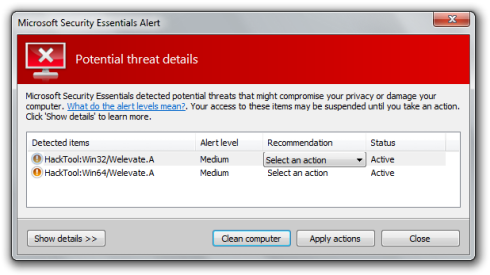
Microsoft ha sempre negato che l’autoelevazione dei privilegi sia un problema di sicurezza. Eppure un nuovo strumento di sicurezza di Windows 7, chiamato Microsoft Security Essential (MSE: una sorta di successore di Windows Defender) segnala proprio quel tool come malevolo, bloccandolo.


“Bene!” grideranno subito i Windows-fan. Purtroppo l’entusiasmo dura poco.

Basta infatti prendere il sorgente del tool malevolo e ricompilarlo per ottenere un nuovo eseguibile che non viene rilevato. In pratica Microsoft ha inserito in MSE l’hash dell’eseguibile così come lo si trova sul sito, ma una semplice ricompilazione è in grado di generare un eseguibile con qualche byte di differenza e quindi con un hash diverso.

E quindi MSE viene aggirato banalmente.

Ora la domanda sorge spontanea: perché Microsoft adotta un ulteriore nuovo sistema di sicurezza a posteriori, come MSE, facilmente aggirabile, invece di correggere alla radice i problemi?

Fonte: http://guiodic.wordpress.com/2009/08/04/windows7-msea-gabbato/
Leggi tutto...

| edit post
Avete appena sentito una stupenda rivisitazione della sinfonia n.40 di Mozart su YouTube, oppure l'ultimo sketch di Mai Dire Martedì: dovete averli!

Quanti di voi hanno sempre voluto scaricare un video appena visto sul tubo o una traccia musicale ascoltata sullo stesso? Ci sono due metodi. Uno vel'avevo già presentato, e si trattava di una soluzione online; oggi invece voglio presentarvi un software da installare sul vostro computer che comodamente scarica e converte i video dal più famoso website di intrattenimento della rete.

Si tratta di EllTube
Quest'ottimo software gratuito scritto in PyKDE/PyQt e funzionante anche in Windows vi permetterà non solo di scaricare il video preferito, ma anche di convertirlo in FVL, AVI, MPG, MP4, 3GP per i cellulari, o (se preferite conservare solo la traccia audio) in MP3, WAV o AMR.

Non ha bisogno di spiegazioni, l'utilizzo è il più intuitivo possibile: Scrivete il link del video, scegliete il formato e scaricate!

Si trova nei repository, quindi per installarlo basta dare un
sudo apt-get install elltube
Buon download a tutti!


Ricordiamo che scaricare materiale protetto da copyright è illegale. L'autore dell'articolo e ubunturock.blogspot.com non si assume nessuna responsabilità per l'uso scorretto del software recensito.
Leggi tutto...

| edit post

E' finalmente pronta la final release di Firefox!

Come la pagina di rilascio ufficiale ci informa Firefox 3.5 si basa sulla piattaforma Gecko 1.9.1 e dovrebbe migliorare quanto a usabilità e prestazioni. Le novità salienti sono

  • Supporto di 70 lingue
  • Supporto agli elementi video e audio di HTML5
  • Supporto nativo dei video in codifica Ogg Theora e audio con codifica Vorbis
  • La modalità di navigazione anonima (che già ci aveva regalato Google Chrome)

Ed altre novità. Per approfondire ed installare vi rimando (qui) alla pagina ufficiale di rilascio.

Per i linux user l'aggiornamento dovrebbe avvenire automaticamente aggiornando il sistema.
Leggi tutto...

| edit post

Vi siete mai chiesti come fanno a scrivere da capo tutto il codice di un sistema operativo nuovo?? ecco, quest'immagine che precede il post è un frammento del codice :)

Fonte: TuxMax
Leggi tutto...

| edit post